 |
 |
 |
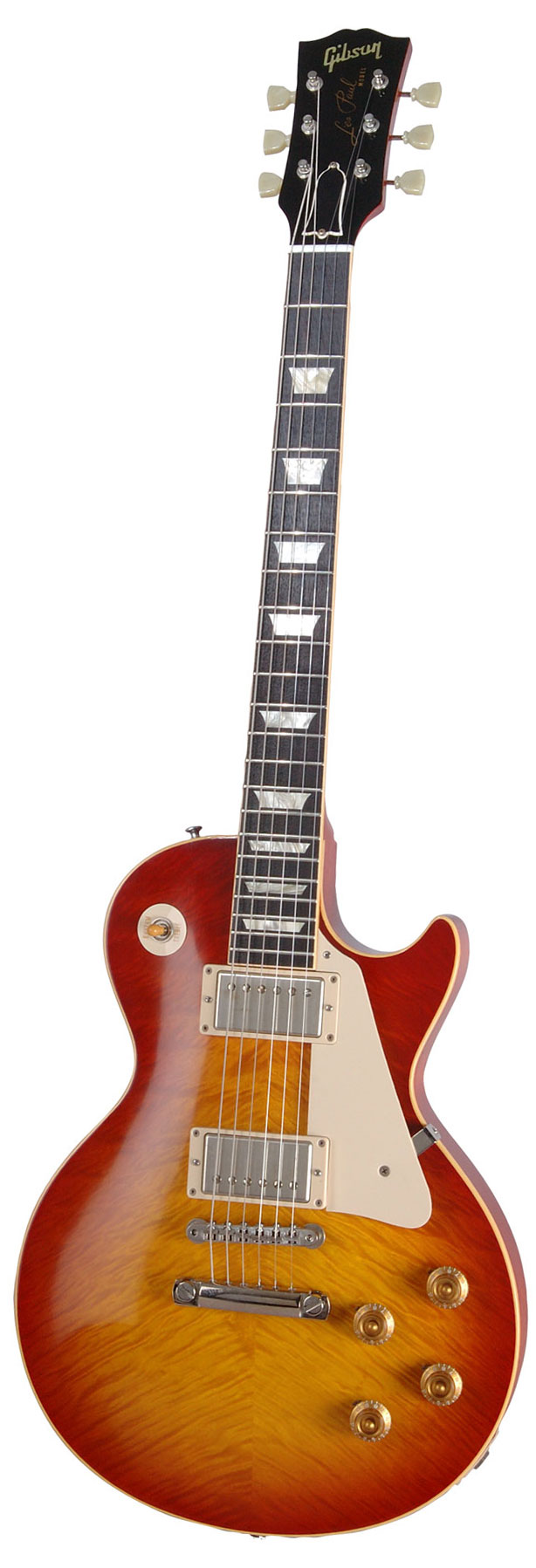
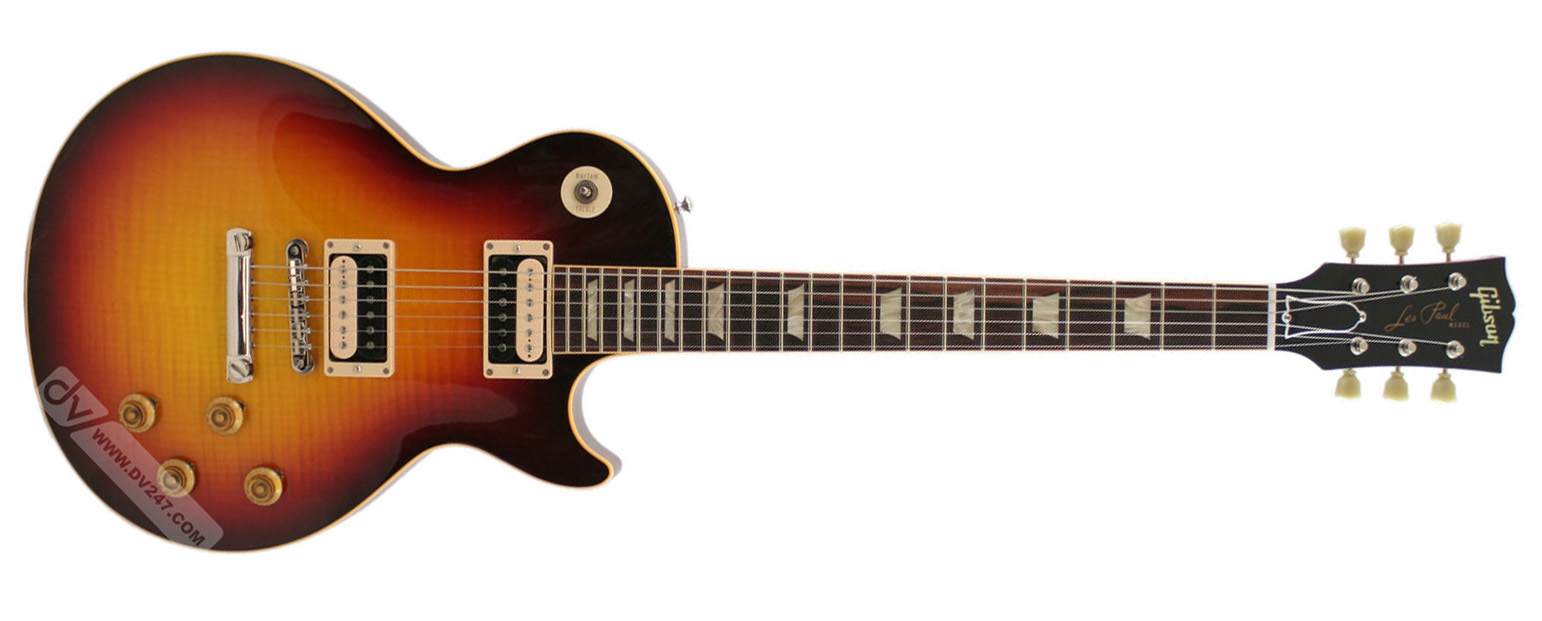
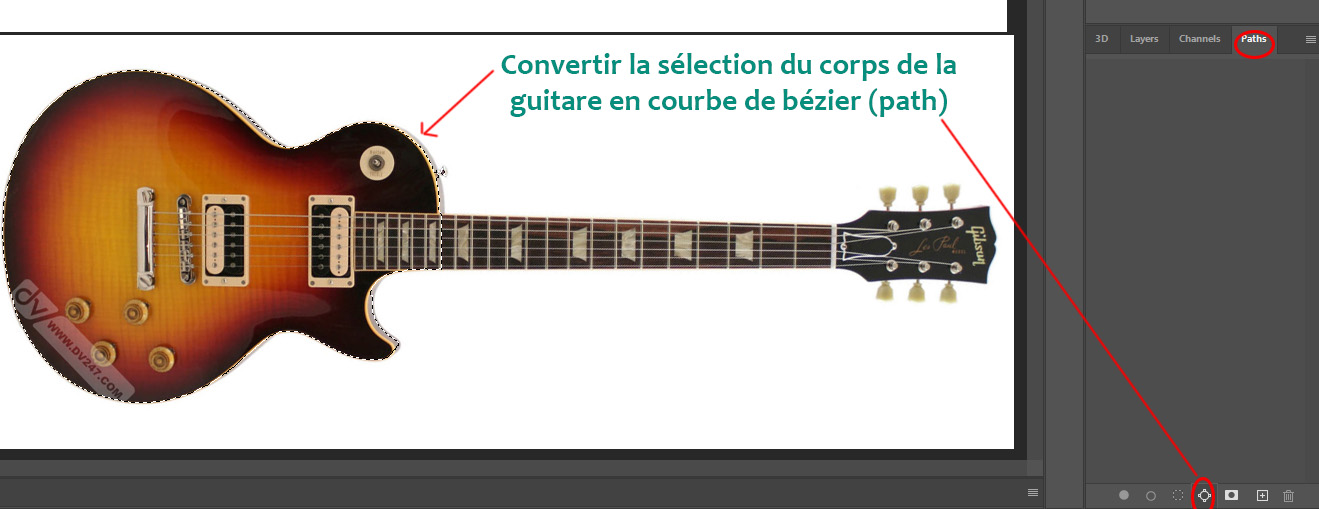
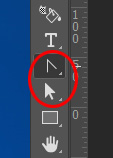
Utilisez Photoshop pour convertir une sélection (à la baguette magique ?) du corps de la guitare (pas le manche ni la petite attache à 2h) en courbe de bézier.
Exportez cette courbe dans 3dsmax. Menu Fichier/Export/Path to Illustrator.
Et dans 3ds max, Menu File / Import/ import
|
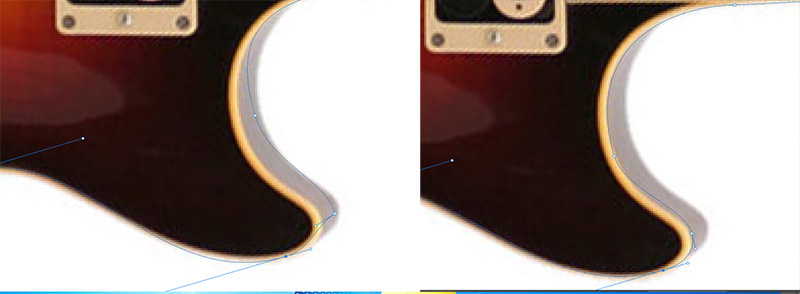
Corrigez manuellement les courbes si nécéssaire avec les outils de la plume.
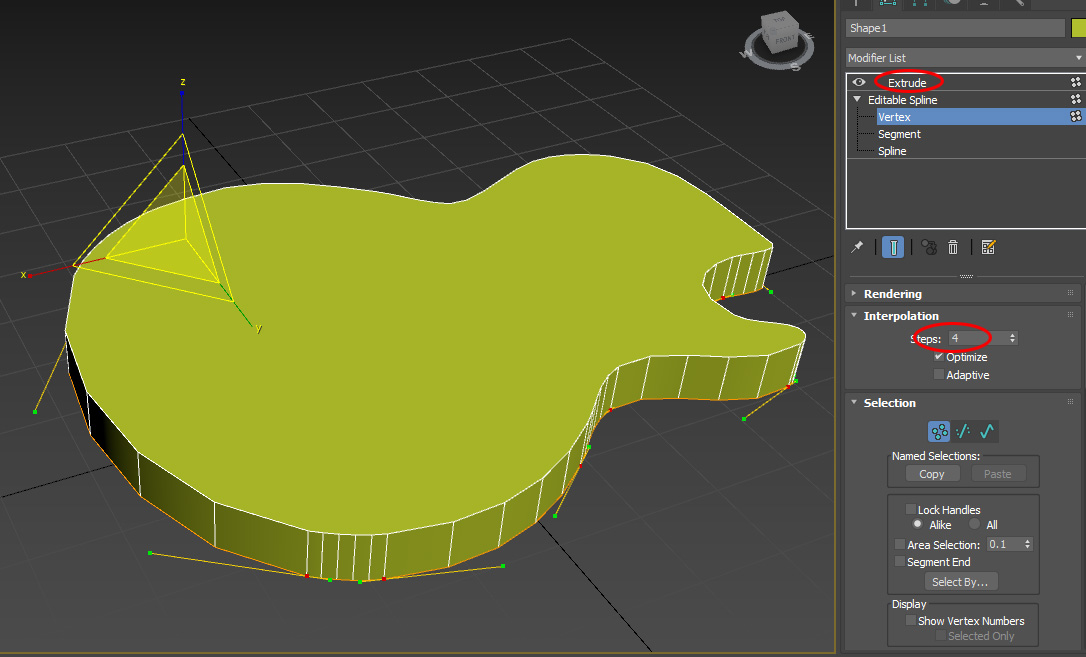
Une fois dans 3dsmax avec le Spline, le grossir (scale) , et ajouter le modifier Extrude.
Attention à l'interpolation dans 3ds max pour le pas avoir trop de segments sur les cotés. (ici 4 Steps devraient suffire)
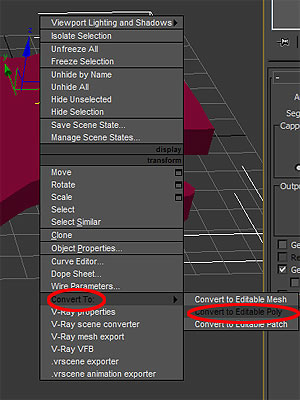
Convertissez-le en Editable Poly (Faire bouton de droite sur la forme)
Reliez les deux points (connect) à la base de la courbe comme dans l'image suivante.
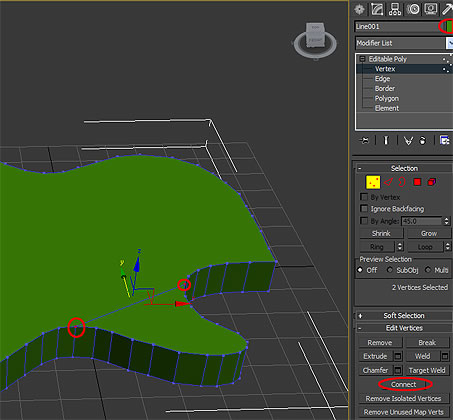
Reliez de la même façon les 2 points aux extrémités de la guitare afin de créer une ligne divisant en deux la celle-ci.
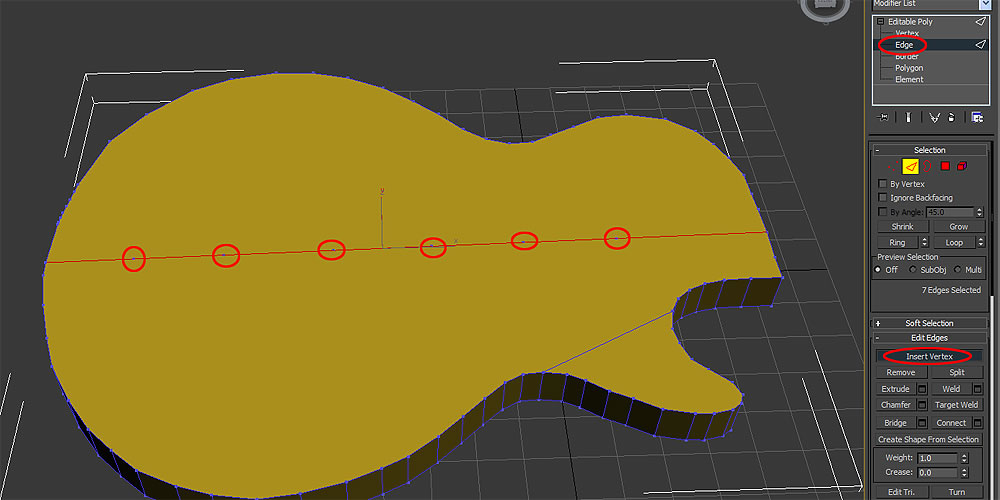
Ensuite, sélectionnez cette ligne en mode 'Edge', et ajoutez six points dessus (Insert Vertex)
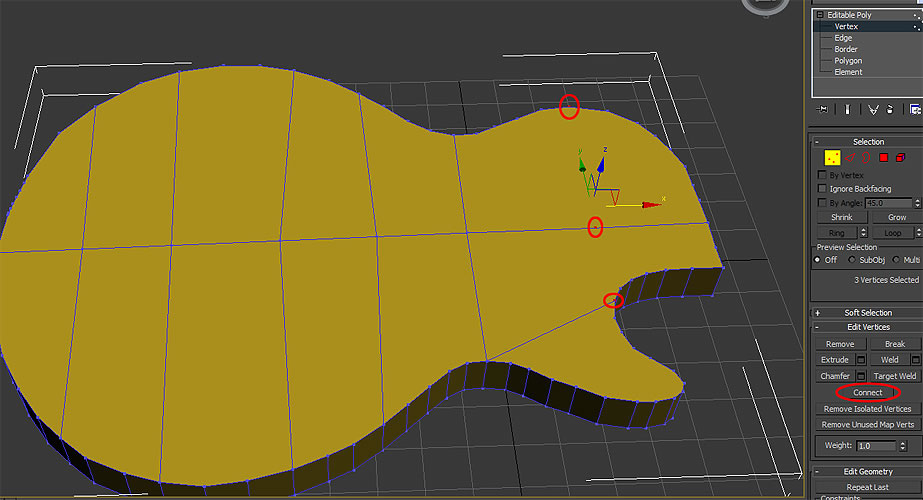
Passer un mode Edge, sélectionner les edges composant la ligne du milieu, sauf les deux derniers aux extrémités, et faites un Chamfer sur ces edges.
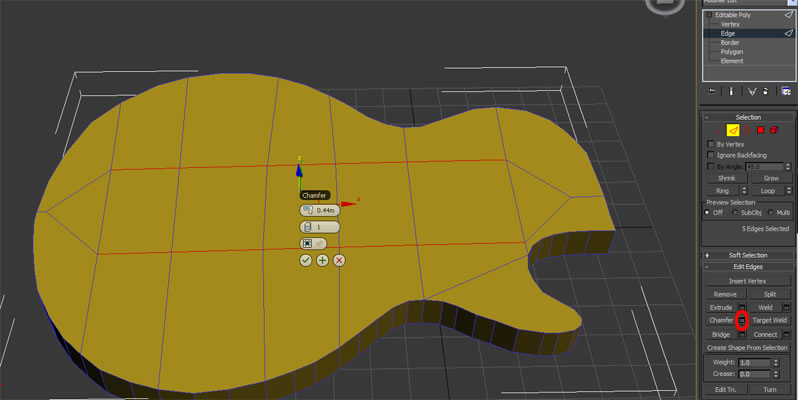
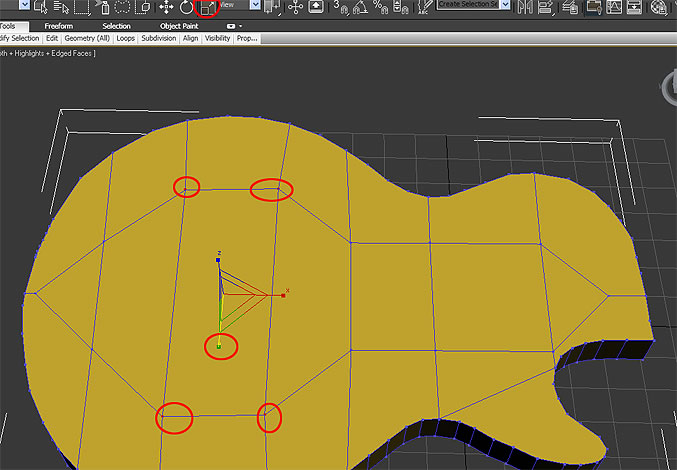
Repositionez les points du milieu avec des SCALE sur l'axe du Y. Faites la même chose pour les autres points et repositionez les pour suivre le contour extérieur.
 |
|
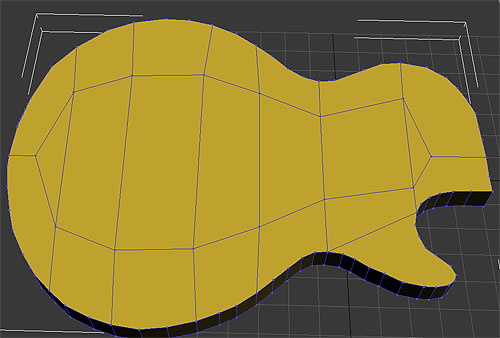 |
En mode polygon, faites ensuite un "Inset" sur le polygone du milieu.
Replacez les points en mode vertex pour bien adapter les ceux--ci à la forme originale de la guitare.
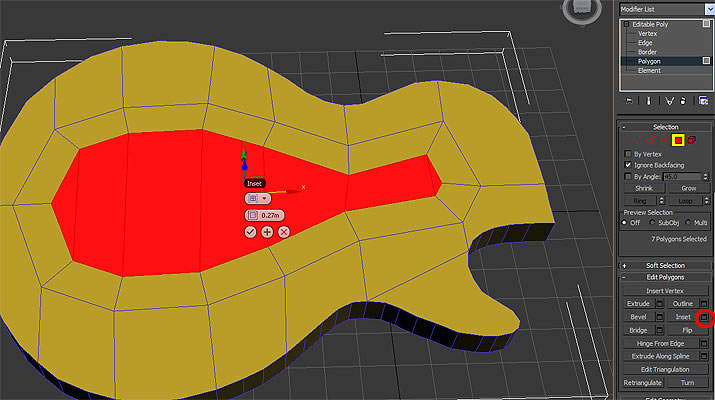 |
|
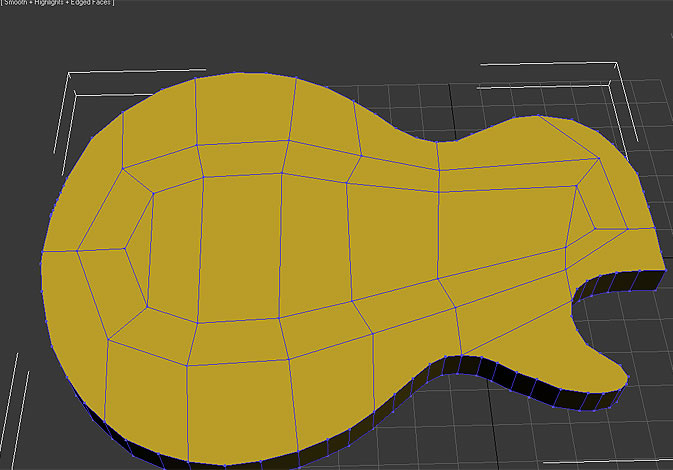 |
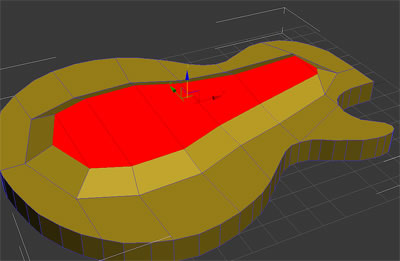
Sélectionner tous les polygones du dessus à partir d'une vue de coté, en mode exclude, avec le backfacing pour tout prendre.
Appliquer un smoothing group à ces polygones.
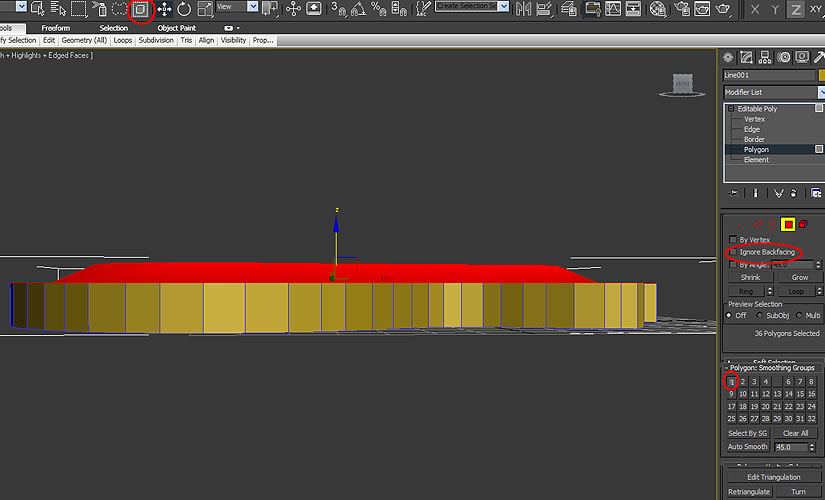
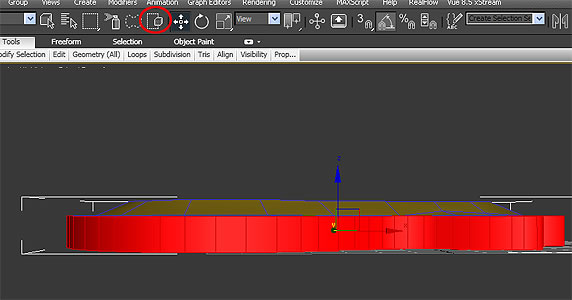
Faites la même chose pour les polygones de coté. Donnez leur au autre smothing group.
Ainsi, le dessus et les côtés n'auront pas le même groupe de vernis (smoothing group)
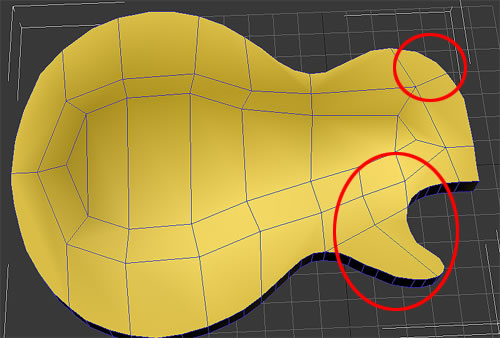
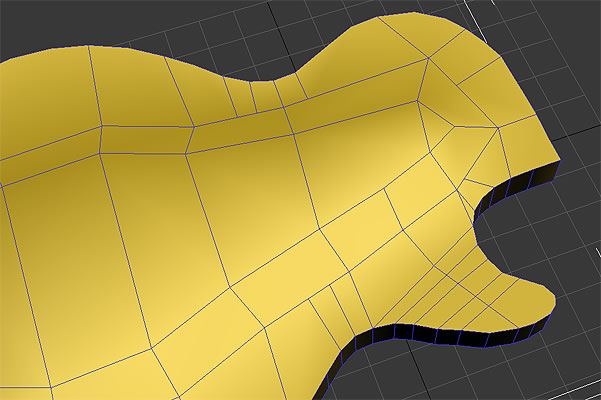
Ajouter des points aux edges (Insert vertex), et reliez les points (connect) pour améliorer la topologie du modèle.
Vous pouvez utiliser l'outil CUT pour ajouter des lignes.
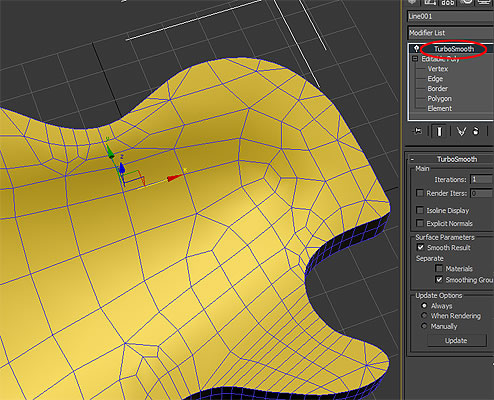
Ajoutez un modifier de Turbo smooth au modèle et inspectez-le pour des erreures topologiques potentielles.
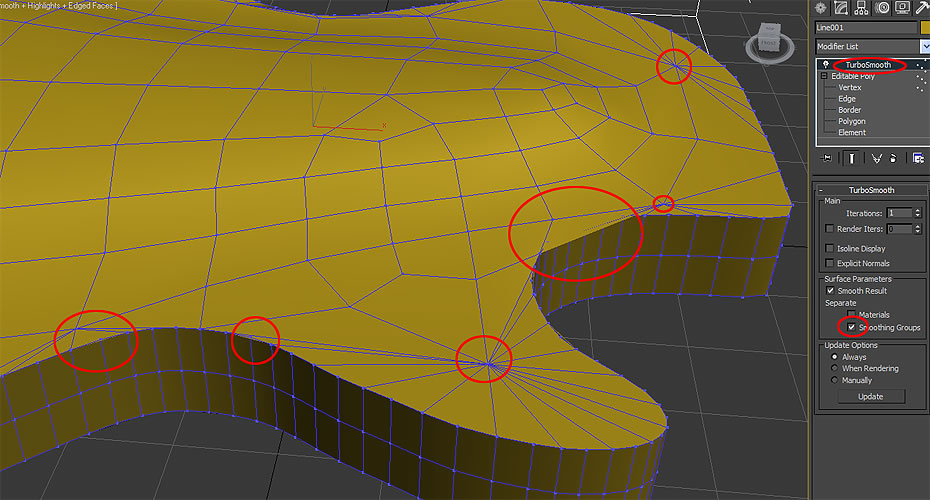
Corrigez la topologie en ajoutant les points et les lignes manquantes pour aider 3dsMax un peu.
Il est possible que vous deviez réassigner le bon smoothing group à des polygones récalcitrants.
Corrigez jusqu'à un modèle lisse et sans erreures.
Revérifiez le résulat avec Turbo smooth plusieurs fois en cours de correction pour valider. Parfois trop de points mal placés est encore pire.
Il n'existe pas de recette miracle pour la création d'une bonne topologie. Utilisez votre intuition, et avec l'expérience vous deviendrez meilleurs.
Évitez les triangles et les polygones aux formes trop complexes.
Favorisez des divisions qui forment des polygones en quads, formés de 4 cotés.
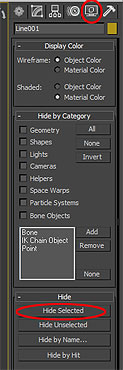
Cachez le corps de la guitare que vous vennez de modéliser, nous allons maintenant faire le manche.
Répétez les mêmes étapes depuis Photoshop pour faire le manche, et ensuite la tête du manche.
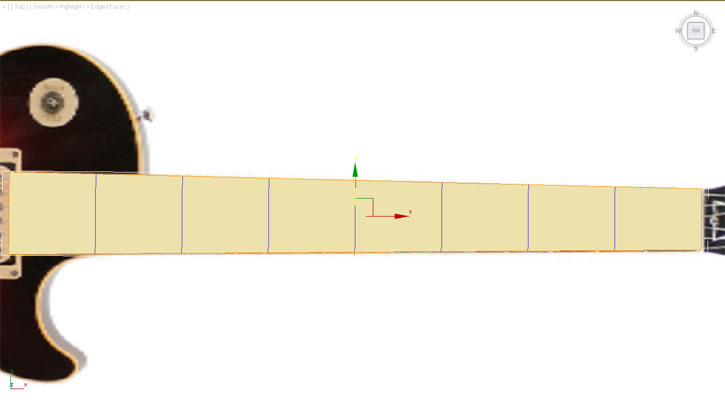
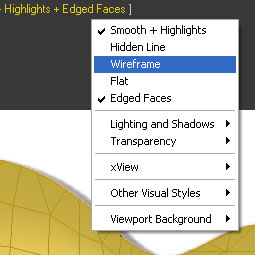
Ajustez le manche sur la guitare à la bonne hauteur. Attention aux détails et à la précision.
Faites un rendu pour vérifier que tout est OK
Baisser la hauteur de la bosse
|
Baisse seulement le devant de la bosse.
|
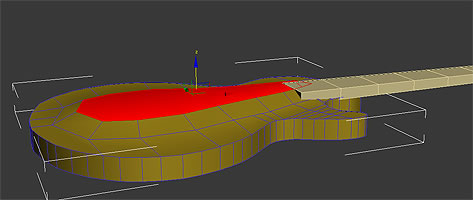
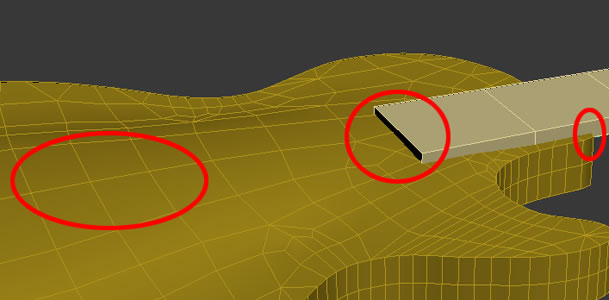
Pour les autres parties, la modélisation est plutôt simple...
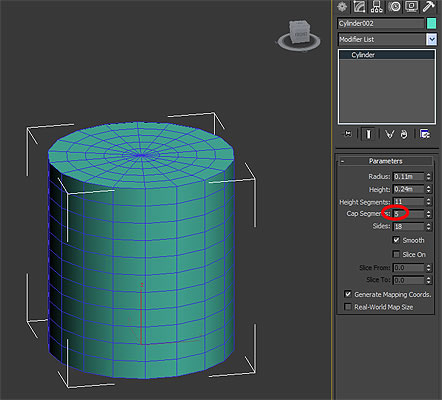
Pour les boutons, partez d'un primitif cyclindre dont vous modififez les vertex avec l'outil scale à deux reprises, comme dans l'exemple ci-contre.
D'autres méthodes de modélisation sont possibles ici.
| Un scale des lignes du bas sur l'axe des Y pour positionner les points plus haut | Un scale de la ligne du bas sur tous les axes (X et Z en pratique) |
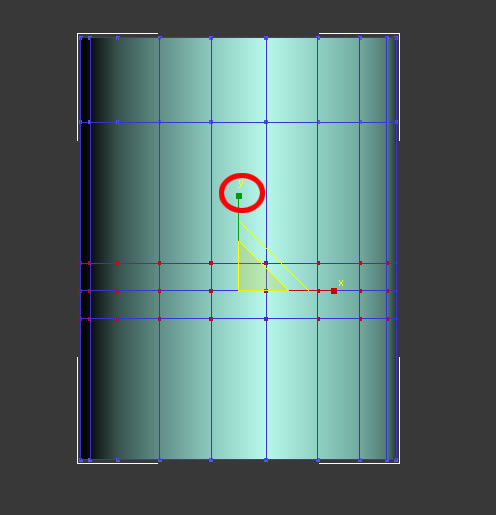 |
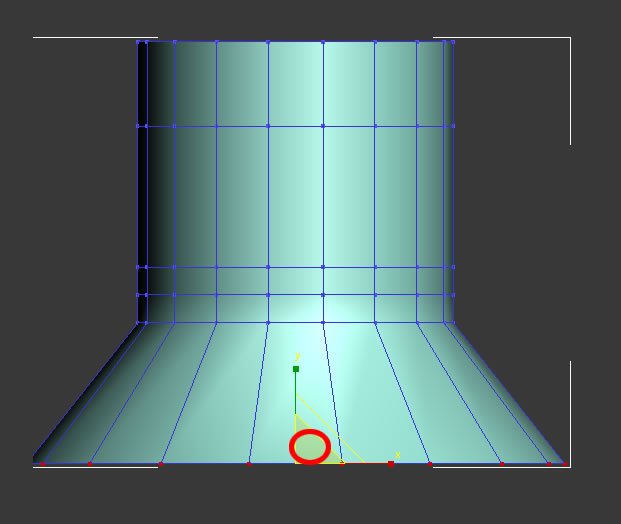 |
Il faut ensuite ajouter de l'épaisseur au plastique pour un bel effet de transparence.
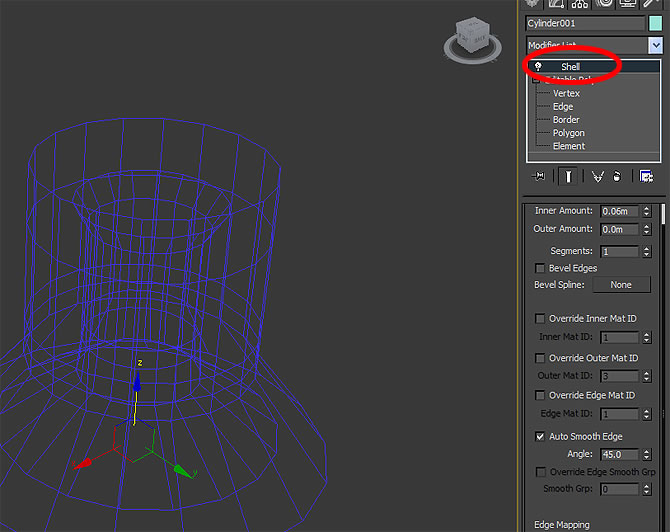
Ajoutez un modifier Shell. Ajuster l'épaisseur en mode wireframe pour y voir qlq chose et laisser un espace au milieur pour la vis.
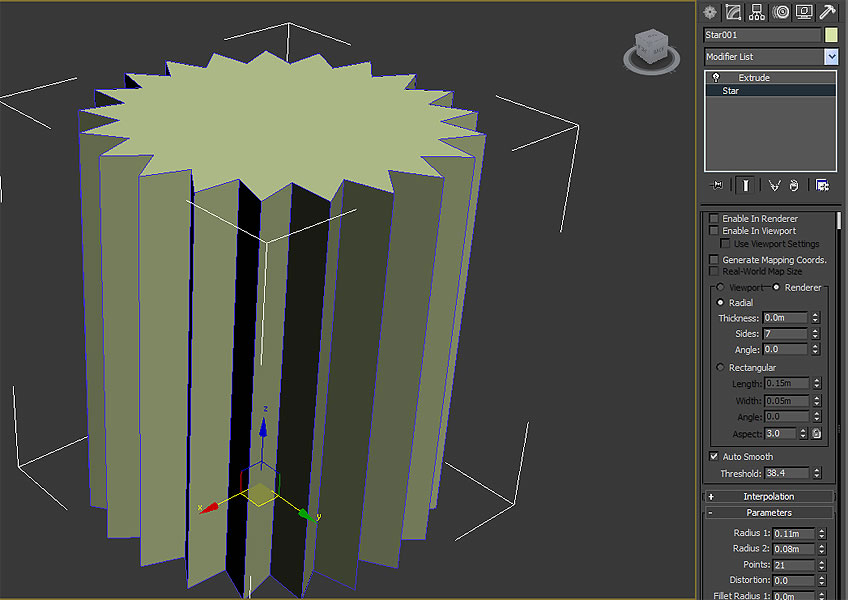
La vis sera faite d'un objet 2d Spline de type "Star" auquel on ajoute de l'épaisseur avec un Modifier Extrude. Trop facile !
Positionnez à l'intérieur du bouton, grouper les deux. Voilà !
 |
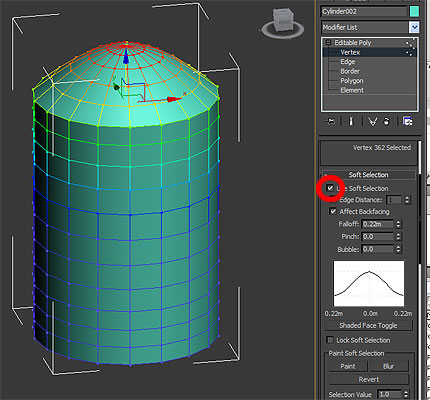 |
Un Scale pour l'épaisseur, un modifier "tapper" pour rendre la base plus pointue.
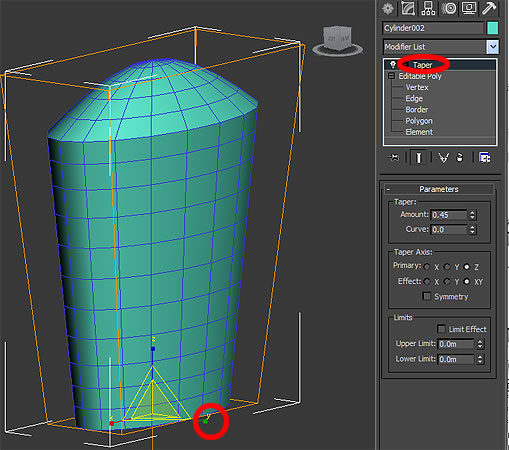
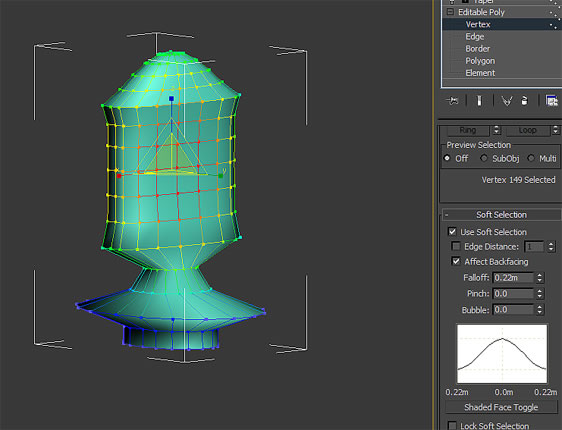
Ensuite, faites des scales sur des lignes de vertex pour faire la base
Un scale vers l'intérieur des deux vertex centraux avec du soft selection pour arrondir l'intérieur.
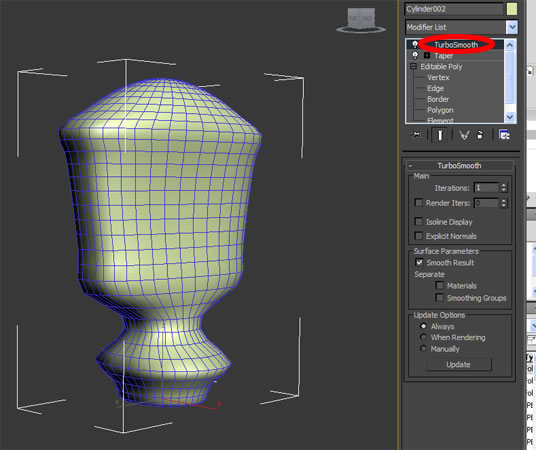
Terminez en ajoutant un modifier TurboSmooth
 |
|
 |
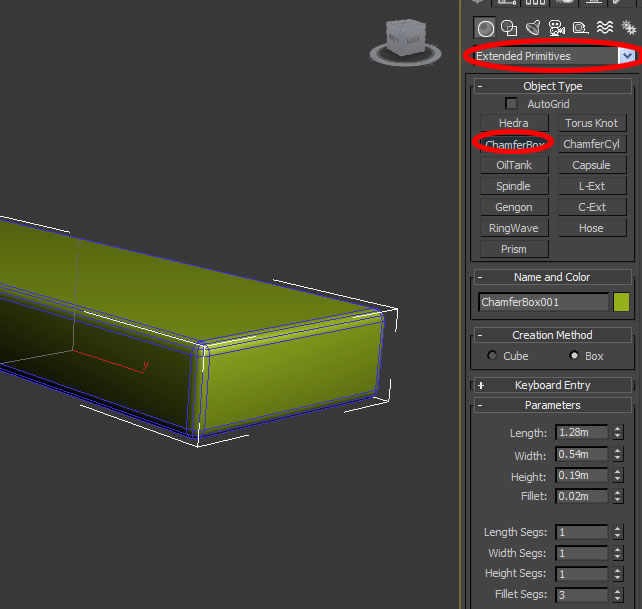
Avec des oppérations de soubstraction Boolean por faire les trous...
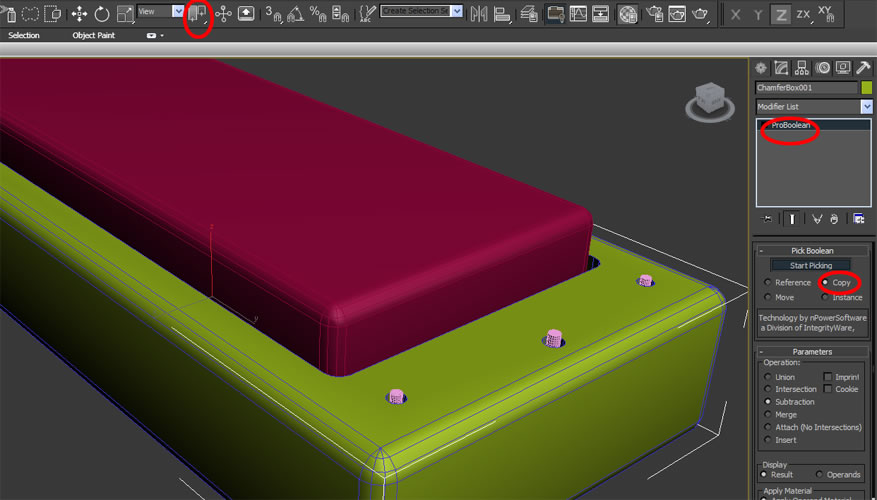
Il ne reste plus qu'à placer tout ça comme du monde. Travaillez les détails aussi.
Vérifiez souvent vos modèles de référence pour garder les parties proportionelles entre elles.
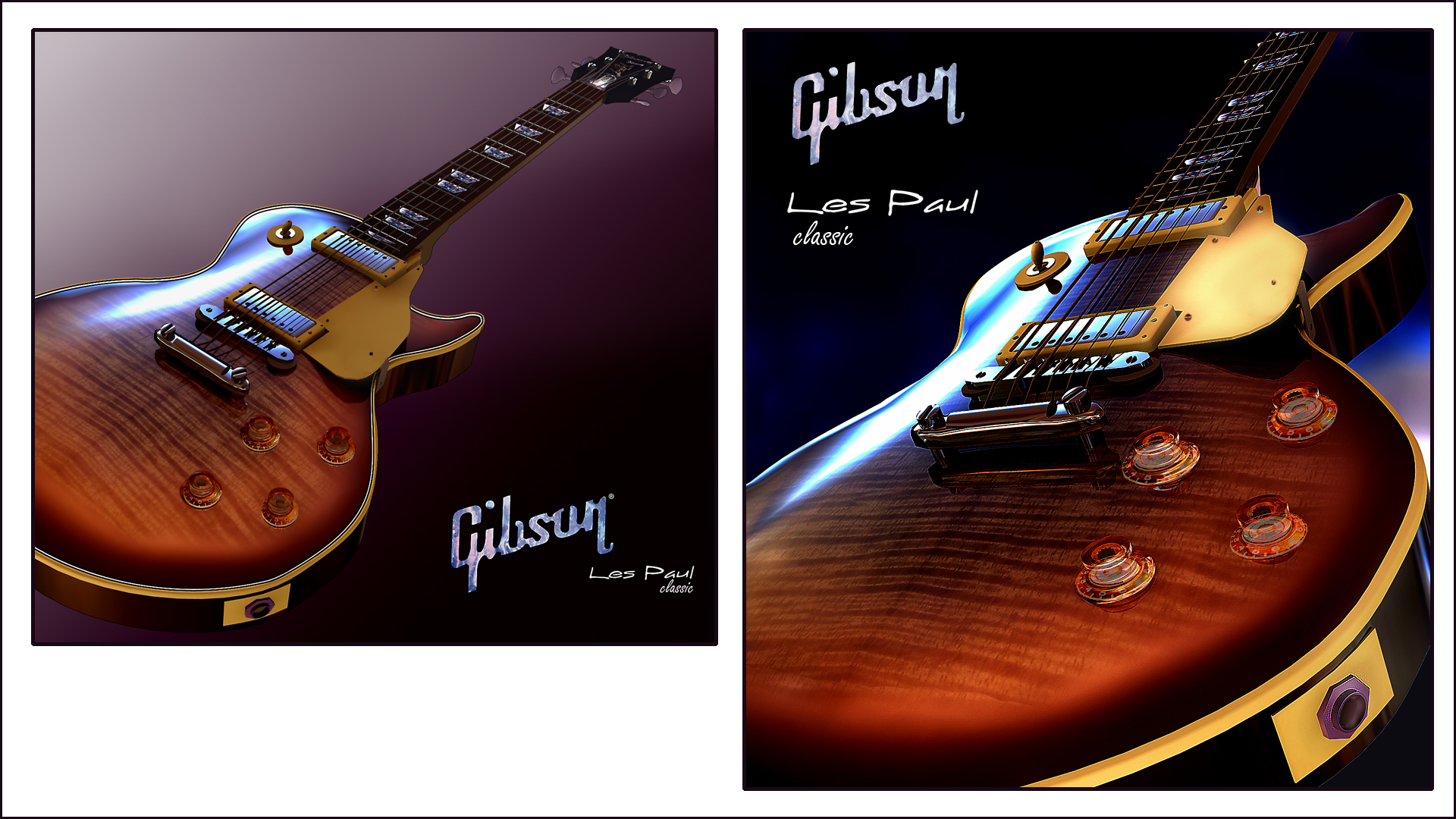
La texturation et le rendu feront partie du prochain tutoriel.